파비콘 만들기 사이트 BEST 6 (2025년)

파비콘 만들기 사이트를 찾고 계신가요? 요즘은 사업을 하거나 개인 브랜딩을 할 때, 웹사이트의 전문성을 보여주는 것이 점점 더 중요해지고 있습니다. 사이트 레이아웃 구성이나 개인 도메인 주소처럼 챙겨야 할 요소가 많지만, 그중에서도 파비콘은 소비자들에게 웹페이지의 신뢰도를 높여주는 중요한 역할을 합니다.

파비콘이란?

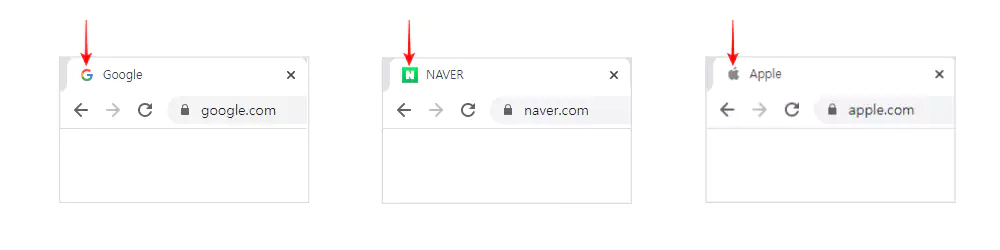
파비콘_정의_예시
예시) 구글, 네이버, 애플 웹사이트의 파비콘

파비콘(Favicon)은 ‘즐겨찾기(favorite)’와 ‘아이콘(icon)’의 합성어로, 웹브라우저 탭이나 즐겨찾기 목록에 표시되는 웹사이트의 대표 아이콘을 의미합니다. 구글, 네이버, 애플 등 주요 사이트의 탭에서 볼 수 있는 작은 이미지를 말하죠.
파비콘은 사이트의 브랜드 인지도를 높이고, 방문자가 여러 탭을 열었을 때 내 사이트를 쉽게 구분할 수 있도록 도와주는 중요한 요소입니다. 최근에는 모바일 홈 화면에 추가될 때도 파비콘이 아이콘으로 사용됨으로써, 다양한 디바이스에서 내 사이트의 정체성을 드러내는 역할을 하고 있습니다.

파비콘 만드는 방법

  1. 파비콘으로 사용할 이미지 제작하기
    : 오늘 알려드리는 파비콘 만들기 사이트를 이용하여 16×16, 32×32, 48×48 픽셀 등 작은 크기의 이미지를 만듭니다. 이 때, 파비콘은 단순하고 식별이 쉬운 디자인이 좋으며, 배경이 투명한 PNG 파일로 저장하는 것이 일반적입니다.
  2. 이미지 파일을 ico 확장자로 변환하기
    : 완성한 이미지는 PNG, JPG 등으로 저장하신 다음, 오늘 소개해드릴 파비콘 만들기 사이트 (favicon-generator, convertico 등)를 이용해 ico 파일로 변환해줍니다.
    여러 해상도의 ico 파일을 한 번에 만들어주는 사이트를 활용하여 만들어두고 사이트에 적용하면, 다양한 브라우저와 디바이스에서 각각의 상황에 따라 선명하게 파비콘이 표시됩니다.
  3. 파비콘을 직접 그려서 제작하기
    이미지를 직접 그려보고 싶다면, 아래 사이트 중에 xiconeditor, favicon.cc 같은 온라인 파비콘 만들기 사이트를 이용해 웹상에서 바로 파비콘을 디자인할 수 있습니다.
    이 사이트들은 드로잉 툴, 색상 선택, 미리보기 기능을 제공해 초보자도 손쉽게 파비콘을 만드실 수 있습니다.
  4. 파비콘 적용 및 최적화
    완성된 ico 파일을 웹사이트 루트 디렉토리에 업로드하고, <head> 태그 안에 <link rel="shortcut icon" href="favicon.ico"> 코드를 추가하면 적용이 완료됩니다.
    SEO 측면에서는 파비콘이 사이트 신뢰도와 브랜드 인지도 향상에 긍정적인 영향을 준다고 하는 것이 정설로 자리잡아 있으며, 모바일 및 다양한 브라우저 호환성을 위해 여러 크기의 파비콘을 함께 등록하는 것이 좋습니다.
파비콘 만들기 사이트

파비콘 만들기 사이트 모음

파비콘을 변환해주는 사이트는 정말 다양하게 존재합니다. 이번에는 국내외에서 많이 소개되었고, 오랜 기간 안정적으로 운영되어 도메인 주소 변경 없이 꾸준히 이용할 수 있는 곳들만 엄선해보았습니다.
각 사이트마다 이미지 변환, 직접 제작, 다양한 아이콘 옵션 제공 등 특징이 다르니, 원하는 기능에 맞춰 선택해보시면 좋겠습니다. 최근에는 사이트들이 업데이트 되어 대량 변환, 다양한 해상도 지원, 실시간 미리보기 등 편의 기능이 강화된 사이트들도 많아져 더욱 손쉽게 파비콘을 제작할 수 있게 되었습니다.

favicon-generator

favicon-generator
바로가기 >

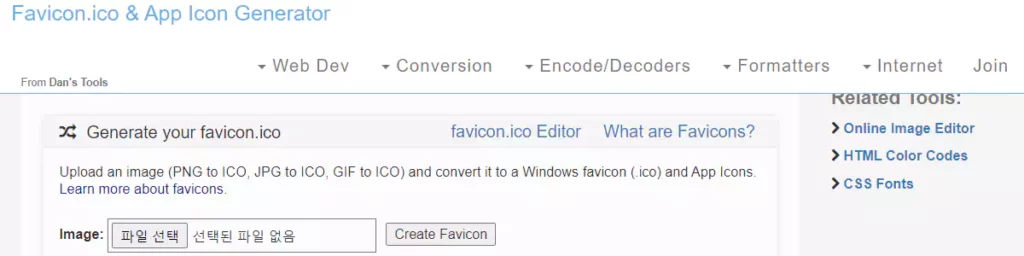
favicon-generator는 이미지 파일을 ico 확장자의 파비콘으로 변환해주는 무료 파비콘 제작 사이트입니다. 파일 선택 버튼을 눌러 이미지를 업로드한 뒤, Create Favicon을 클릭하면 변환된 파비콘 파일을 바로 다운로드 하실 수 있습니다. 하단의 Browse the Icon Gallery 기능을 이용하면 키워드, 문자, 색상별로 다양한 파비콘을 미리 보고 원하는 이미지를 내려받을 수도 있습니다.
최근에는 PNG, GIF, JPG 등 다양한 이미지 포맷을 지원하며, 16×16, 32×32 등 여러 해상도의 파비콘을 한 번에 만들어주는 기능도 추가되어 더욱 편리하게 사용할 수 있습니다.

degraeve

degraeve
바로가기 >

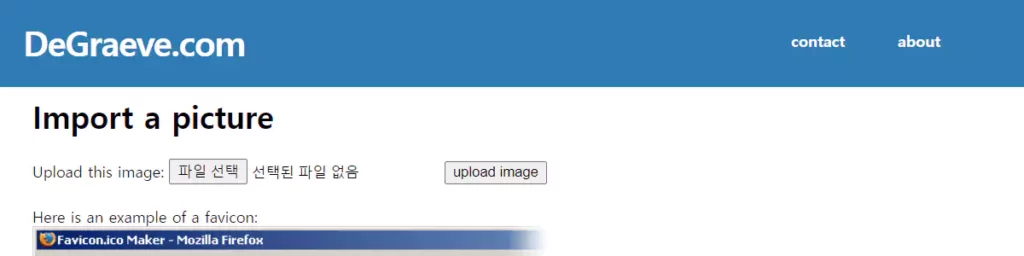
degraeve는 1999년부터 운영되고 있는 유용한 웹 도구 사이트입니다. 사진에서 컬러를 추출하는 기능으로도 잘 알려져 있지만, 파비콘 만들기 기능 역시 제공하는데요. Import a picture 탭에서 파일 선택 후 이미지를 업로드한 다음 Crop picture 단계에서 원하는 부분을 잘라낸 뒤, Favicon Generator 탭에서 Make Favicon! 버튼을 누르면 파비콘 파일을 다운로드할 수 있습니다.
SVG, PNG 등 다양한 이미지 포맷을 지원하며, 인터페이스가 간단해 초보자도 손쉽게 파비콘을 만들 수 있다는 점이 장점입니다.

dynamic drive

dynamic drive
바로가기 >

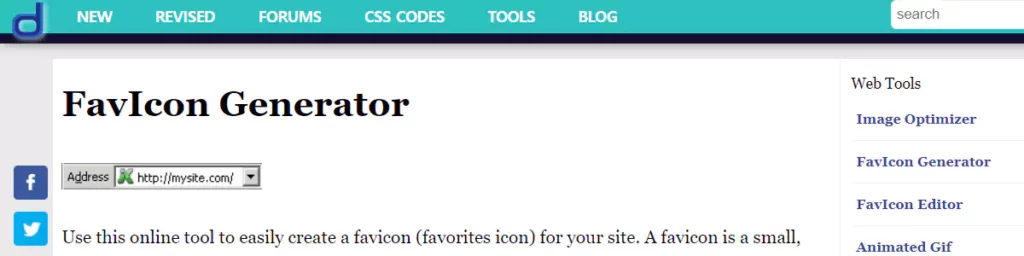
dynamicdrive 역시 다양한 웹 도구를 제공하는 파비콘 사이트입니다. 사이트에 접속해 파일 선택을 누르면 이미지를 불러올 수 있으며, 원본 이미지 확장자는 GIF, JPG, PNG, BMP, TIFF 등 폭넓게 지원됩니다. Create Icon 버튼을 클릭하면 파비콘이 바로 생성되고, GIF와 PNG 파일의 경우 투명 배경도 적용할 수 있습니다.
하지만 업로드 파일의 최대 크기는 150KB로 제한되어 있어, 원본 이미지 용량을 줄여야 한다는 점에 유의해야 합니다. 그래도 32×32 데스크톱 아이콘이나 48×28 XP 아이콘 등 다양한 해상도의 파비콘도 함께 만들 수 있어서 여러 환경에 맞는 아이콘 제작이 가능하다는 장점이 있는 곳입니다.

convertico

convertico
바로가기 >

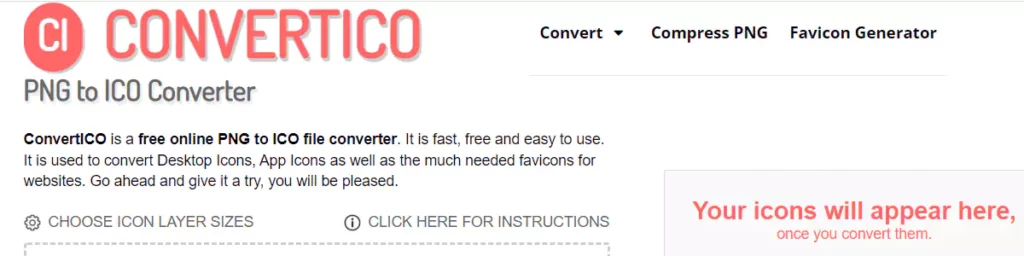
convertico는 PNG 파일을 ICO 파일로 변환해주는 파비콘 사이트입니다. 한 번에 최대 50개의 이미지와 각 최대 2MB까지 업로드할 수 있어 대량 작업에도 적합합니다. “Drop your .png files here” 영역에 파일을 올리면, 변환된 파비콘을 바로 우측에서 다운로드할 수 있습니다.
JPG, GIF 등 다양한 이미지 포맷도 지원하며, 변환 속도가 빠르고 별도의 회원가입 없이도 손쉽게 이용할 수 있다는 점이 큰 장점입니다.

파비콘 직접 제작하는 사이트

이미지를 따로 준비하지 못하셨거나, 자신만의 개성 있는 파비콘을 직접 만들고 싶다면 아래에 소개해드리는 온라인 파비콘 만들기 사이트를 활용해보세요. 이 사이트들은 붓, 연필, 페인트통, 텍스트 등 다양한 드로잉 도구를 내장하고 있어 웹상에서 바로 파비콘을 직접 그릴 수 있습니다.
직접 제작한 파비콘은 자신이 추구하는 브랜드 아이덴티티를 효과적으로 표현할 수 있죠. 그렇게 만들어진 파비콘은 결국 사이트의 전문성과 차별성을 높이는 데 도움이 됩니다.

xiconeditor

xiconeditor
바로가기 >

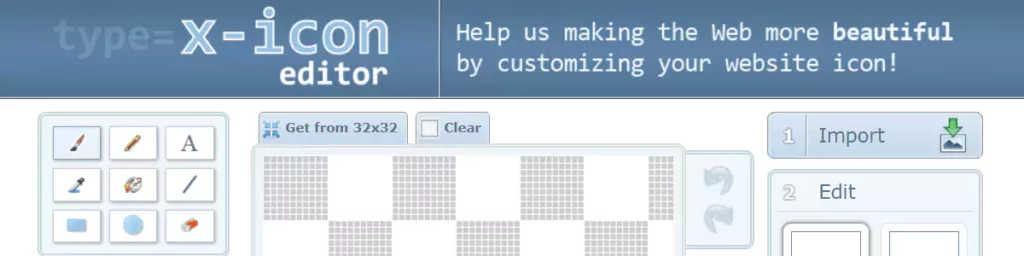
xiconeditor는 파비콘 디자인을 직접 제작할 수 있게 해주는 사이트입니다. 64×64, 32×32, 24×24, 16×16 총 4가지의 캔버스를 지원하여 디바이스마다 다르게 보일 수 있는 파비콘 크기를 고려하여 직접 커스터마이징 할 수 있습니다. 작업이 끝났으면 preview를 통해 미리 보기 할 수 있고 Export로 작업물을 다운로드할 수 있습니다.

favicon.cc
faviconcc
바로가기 >

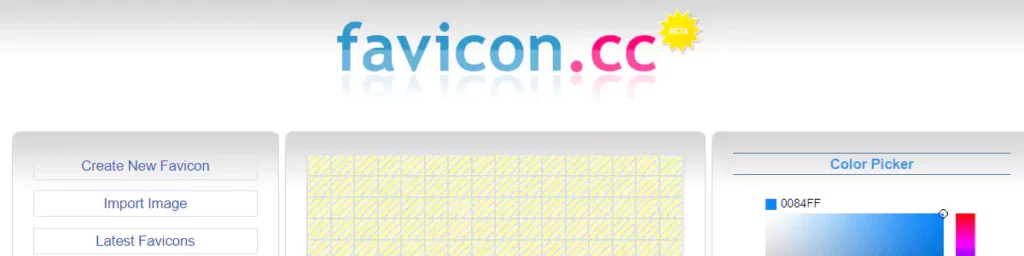
xiconeditor는 파비콘 디자인을 직접 만들 수 있는 온라인 파비콘 제작 에디터입니다. 64×64, 32×32, 24×24, 16×16 등 4가지 크기의 캔버스를 지원하기 때문에 다양한 디바이스와 브라우저 환경에 맞는 파비콘을 직접 커스터마이징할 수 있습니다. 작업이 끝나면 Preview 기능으로 결과물을 미리 볼 수 있고, Export 버튼을 눌러 완성된 파비콘을 다운로드할 수 있습니다.
최근에는 투명 배경 지원, Undo/Redo 기능, 다양한 색상 팔레트 등 편의 기능이 추가되어 초보자도 쉽게 고퀄리티 파비콘을 만들 수 있습니다.

FAQ

파비콘 사이트는 무료로 이용 가능한가요?

네, 오늘 소개한 모든 파비콘 제작 사이트는 기본적으로 무료로 이용할 수 있습니다. 단, 일부 사이트는 추가적인 프리미엄 기능이나 고해상도 다운로드, 광고 제거 등 유료 옵션을 제공할 수 있으니 필요에 따라 선택하시면 됩니다.

웹사이트에 파비콘을 적용하는 방법은 무엇인가요?

1. 파비콘 만들기 사이트에서 원하는 파비콘 파일(보통 favicon.ico)을 제작합니다.
2. 해당 파일을 웹사이트 루트 디렉토리에 업로드합니다.
3. HTML 파일의 <head>와 </head> 사이에 아래 코드를 추가합니다.
<link rel="shortcut icon" href="favicon.ico">
4. 여러 해상도의 파비콘을 지원하고 싶다면, 다양한 크기의 ico/png 파일을 함께 업로드하고, 각 크기에 맞는 <link rel="icon" type="image/png" sizes="32x32" href="favicon-32x32.png">와 같은 코드를 추가해주면 좋습니다.

움직이는 파비콘(애니메이션 파비콘)도 만들 수 있나요?

네. GIF 파일로 파비콘을 만들면 움직이는 파비콘을 적용할 수 있습니다. 다만, 모든 브라우저가 애니메이션 파비콘을 지원하지 않으니, 주요 브라우저(크롬, 엣지, 사파리 등)에서의 호환성을 미리 확인하는 것이 좋습니다.

파비콘을 변경했는데 브라우저에 바로 적용되지 않아요.

파비콘은 브라우저 캐시에 저장되어 있어, 변경 후 바로 적용되지 않을 수 있습니다. 이럴 때는 브라우저 캐시를 삭제하거나, 새로고침을 한번 해보세요. 대부분은 캐시를 삭제하면 사이트에 적용이 곧바로 될 것입니다.

파비콘이 SEO에 미치는 영향이 있나요?

파비콘 자체가 직접적으로 검색 순위에 영향을 주지는 않지만, 사이트의 신뢰도와 브랜드 인지도를 높이고, 검색 결과에서 사이트를 더 눈에 띄게 만들어 클릭률(CTR) 상승에 도움이 될 수 있습니다.

저작권 걱정 없는 무료 이미지 사이트 👈

마무리

파비콘을 대수롭게 생각하지 않는 분들도 계시는데요. 저는 파비콘이 웹사이트의 첫인상을 좌우하고 브랜드 인지도와 사용자 신뢰도를 높이는 데 매우 중요한 역할을 한다고 생각합니다. 오늘 소개해드린 다양한 파비콘 만들기 사이트를 활용하면, 누구나 손쉽게 자신만의 개성 있는 파비콘을 제작하고 적용할 수 있습니다. 이미지가 있다면 변환하는 것까지 말이지요. 파비콘을 통해 사이트의 전문성과 신뢰도를 한층 더 높이고, 방문자에게 좋은 인상을 남겨보는건 어떨까요?

📌이런 글은 어떠신가요?

상업용 디자인용 글꼴 무료 폰트 추천 TOP 10 썸네일
포토샵 없이 누끼 따는법 꿀팁 5초컷
무료 고화질 누끼 따는 사이트 추천 썸네일
파비콘 만들기 사이트
이미지 색상 추출해주는 사이트
사진 용량 줄이기 사이트 순위 썸네일

댓글 남기기